※内容に広告・プロモーションを含みます
アニメーションを作るのって難しい?初心者でも作れる?LINEスタンプとかインスタで使えるGIF画像なら簡単にできる?
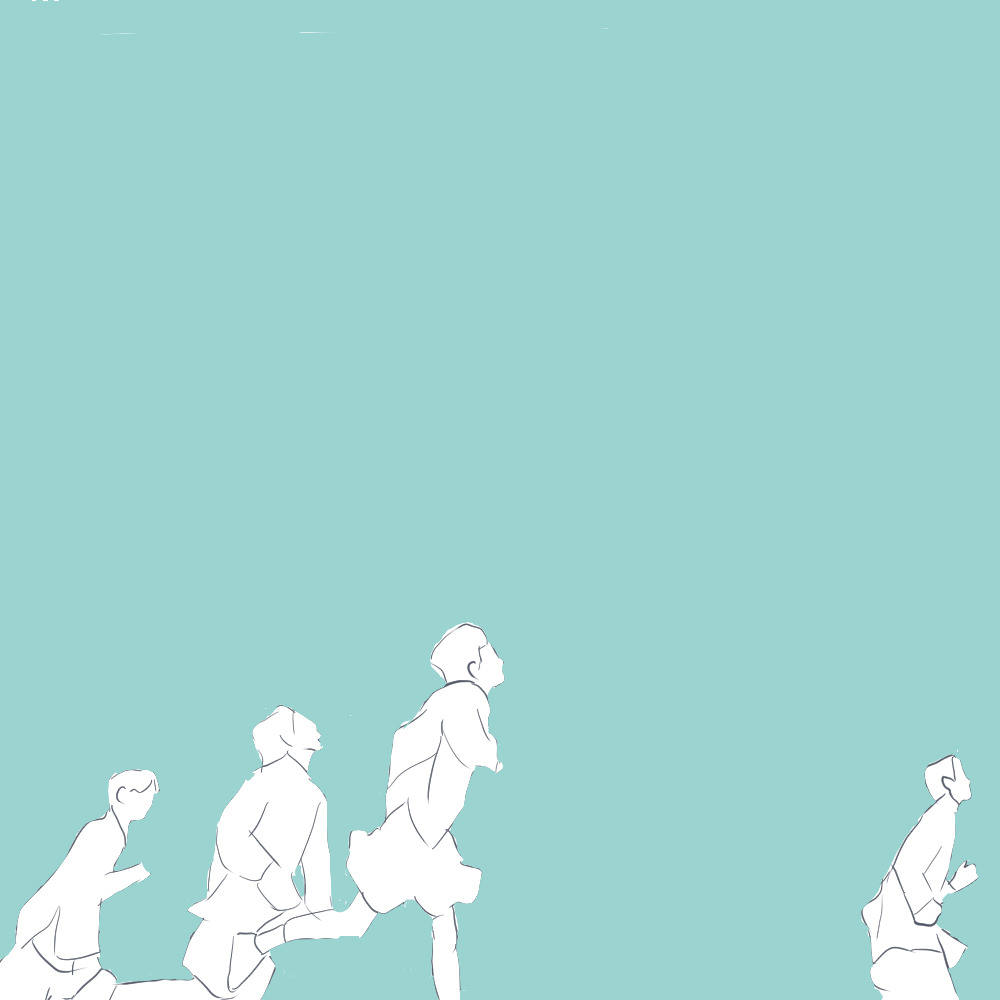
インスタを見ていたら
BTSの7人の振付を
線画アニメーションで絵描いている
ステキなアカウントを見つけました。

推し活をただ楽しみたいだけのために、
線画アニメーション作りを始めました。
わたしが最初にそろえた道具と
線画アニメーションを作った方法をご紹介します。
準備から作成手順まで幅が広いので
一番上にある目次で必要なところまで飛ばしてご覧ください。
こんな方におすすめ
- イラストが得意な方
- イラストを動かしてみたい方
- 線画アニメーションを作る方法を知りたい方
- 動くLINEスタンプなどを作ってみたい方
- インスタなどのSNSで使えるGIF画像を作ってみたい方
まずは自分に合った『タブレット』を選ぶ【タブレットの選び方】
アニメーション製作を本格的にやろうと思ったら、
タブレットにイラスト作成アプリを入れて、
筆圧感知機能がついたスタイラスペンやアップルペンシルを使って
描くことが前提になります。

最初に『どのタブレットに描くのか』を決めなくてはいけません。
『絵を描くためのタブレット』は、大きく分けて3種類あります。
- タブレット(アップル製品、アンドロイド)
- 液晶タブレット(通称:液タブ)
- 板タブ
これら3種類のメリットとデメリットを
以下にまとめて紹介します。
1.タブレットに描く(アップル製品o、アンドロイド)
パソコンがない方や移動が多い方におすすめのタブレットです。
(1)アップル製のタブレット
例)iPadPro、iPadair、iPadmini等
| メリット | デメリット | ||||
| パソコンが必要ない | アップルペンシルが別売り | ||||
| 持ち運びやすい (iPad miniはA6サイズ) |
(※アプリ稼働時のスペックは 調査が必要。スペックによっては 高額になる可能性あり) |
||||
| 絵を描かなくなっても タブレットとして使える |
(2)アンドロイドのタブレット
| メリット | デメリット | ||||
| パソコンが必要ない | 液晶の黄色みが強い等 液晶自体に色が付いている 場合があり、実際の発色が分からない可能性がある |
||||
| 安い | ペン先が液晶に触れるたび、 カツカツぶつかる音がする |
||||
| 持ち運べる | スタイラスペンが別売り |
いずれの方法よりコスパがいい(圧倒的に安い)です。
ただしiPadシリーズのように
クリエイティブを第一には考えられていないので、
液晶自体が黄色みがかっていたり、
スタイラスペンの音がカツカツとして
ウルサイ場合があるようです。
2.液タブ(液晶ペンタブレット)に描く
パソコンをお持ちの方や移動がない方におすすめのタブレットです。
価格は2万円前後から10万円以上と
スペックやメーカーによってさまざまあり
選択肢が多いのが特徴です。
イラストやアニメーション製作に
必要な機能はほとんどの機種で搭載されています。
パソコンとは別で液晶モニターを接続して描くことになるので、
2台分の場所をとります。
| メリット | デメリット | ||||
| スタイラスペン標準装備 | パソコンが必要(HDMIとUSB接続) | ||||
| ワイヤレスショートカットなど、 便利な付属品がある製品は 作業効率が上がる |
パソコンと液タブの2台を 並べて使うので作業スペース が大きく、持ち運びできない |
||||
| パソコンを買う必要がなければ タブレットを買うよりも安くなる |
絵を描かなくなったら 液タブ自体ただのモニター 以外の使いみちがない |
||||
| パソコン等、不具合が 生じたときの対処に 苦手意識のなさが必要 |
3.板タブに描く
2番目の液タブと同様にパソコンに接続して使います。
手元を見ないで描くので、
慣れるまで時間がかかります。
| メリット | デメリット | ||||
| スタイラスペン標準装備 | パソコンが必要 | ||||
| パソコンを買う必要がなければ 最も安価 |
パソコンと板タブを並べて 使う必要がある(ただし液タブよりも省スペースですむ) |
||||
| ワイヤレス接続ができる | 手元を見ないで描くことに 慣れるまで相当時間がかかる |
||||
| 手元を見ないので、他の方法 よりも姿勢を良く保てる |
パソコン等、不具合が 生じたときの対処に 苦手意識のなさが必要 |
【タブレットの選び方】個人的な理由まとめ
わたしが液タブにした個人的な理由
- PCを持っているので、iPadより液タブの方が安価で手が出しやすかった
- HDMIとUSBが接続できるPCであることを確認していた
- セットアップなどで必ず起きるであろう不具合に抵抗がなかった
- 家事&育児&仕事があり可処分時間が少なく、慣れるまで時間がかかる板タブを選択肢からすぐに除外できた
- 子どもたちがタブレットや携帯を使って、指でイラストを描いていたので、わたしが使わなくなっても子どもたちが使えると思った
以上の理由で、
わたしはXP-PenのArtist Pro 14 (Gen 2)に決めました。
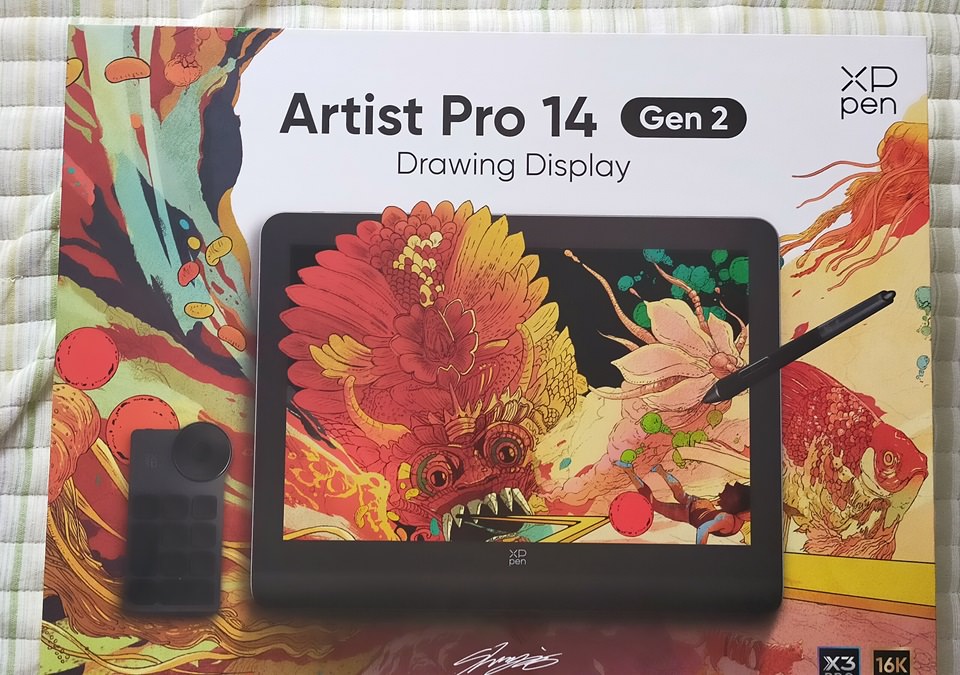
パソコンがない場合は、
パソコン+液タブを買うよりも
iPadだけを買う方が安い可能性があります。
逆にパソコンがある場合は
液タブや板タブを検討する方が安い可能性があります。
わたしはパソコンを持っていたのと
移動する必要がないため、液タブにしました。
液タブと板タブを検討したのですが、
板タブの「慣れないと難しい」は、
という気持ちを折ることだと判断しました。
わたしが”Artist Pro 14(Gen 2)”を選ぶまでにやったこと
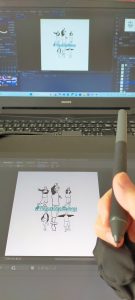
液タブの中でも、XP-Penの”Artist Pro 14(Gen 2)”に決めるまでにやったこと。
- 液タブ選びのYouTube動画を参考にワコムとXP-Penに絞る
- ぞれぞれの製品の特長を最新版の製品から確認
- 最新版の1つ型落ち版の特長を比較
- 型落ち版のさらに型落ち版の特長を比較
- どこまでの型落ち版であれば最新版に匹敵するのかを比較
液タブを使ってみて率直な感想
画面比16:10の14型液晶ペンタブレットですが、
実際にパソコンと並べて置いてみると
ダイニングテーブルのほとんどを使う(60cm✖60cm)ことにビックリしました。
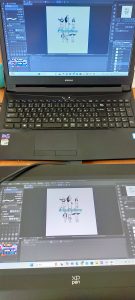
14インチのノートパソコンと
14インチの液タブが並びます。
不具合への覚悟が必要
つないでみて早速、パソコンとの接続で不具合がありました。
XP-Penの画面が映りません。
USBが赤と黒の2本。
黒のみ、赤のみ、どちらを1回ずつ挿しても反応せず。
黒のみを挿してXP-Penを再起動したら画面が映りました。
調べてすぐにできるようになりましたが、
こうした不具合に苦手意識がなくて良かったと思いました。
イラスト作成アプリは何がいい?
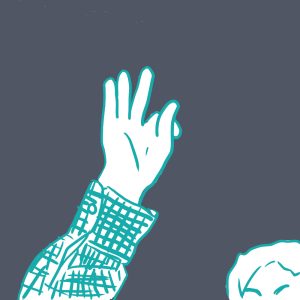
まずは、YouTubeでイラストアプリの比較をたくさん見て
アイビスペイントとCLIP STUDIO PAINT(※以下敬称「クリスタ」)の2つに絞りました。
CLIP STUDIO PAINT(クリスタ)にした理由
わたしがイラストアプリを探していたころ、
ちょうどクリスタが30%OFFで無期限版を販売していたので
運命だと思ってすぐにEX Versionという最上位のものに決めました。
CLIP STUDIO PAINT EX Ver.3.0 無期限版
24,900円が30%OFFの17,430円
なかなかの出費ですが、
液タブを買ってすでに金銭感覚が麻痺しているうちに、30%なら安いと勘違いして無期限版を買ってしまうという奇策に出ました。
線画アニメーションの作り方【クリスタ編】※素人の独自調べ
※以下は、あくまでも素人が独自に調べて組み合わせた方法です。
まずは何を作ったのか参考までに、
初心者のわたしが作った線画アニメーションです。
この投稿をInstagramで見る
1.線画にしたいダンス動画を探して画面録画をする
わたしは絵心がないのでトレースすることを目的としています。
なので、サビの部分で終始、全身が入っているものを選びます。
線画アニメーションのトレースに向いているのは、
定点で撮影している練習(プラクティス)動画orダンスチャレンジ動画です。
動画を決めたら、ケイタイに最初から備わっている画面録画を押して画面を録画します。
2.動画を画像に変換するアプリ【動画から写真2】
ケイタイで「動画から写真2」というアプリを使い動画を画像に変換します。
※わたしはアンドロイドの携帯電話を使っているので、このアプリがiPhoneに対応しているかどうかは不明です。
パソコンには対応していませんでした。
- あらかじめ設定画面で画像間隔(0.2)と画質(最高画質)を設定しておきます。
- 画像にする動画を選択して、ドラッグして動画の範囲を決めたらダウンロードボタンを押します。
0.1の設定ができないので0.2にしています。画像間隔の設定で0.2を選択するということは1秒間に5枚の画像になります。
3.アニメーションを作る
クリスタで実際にアニメーションを作っていきます。
大まかには、『動画から写真2』の画像を1枚ずつ描いていくだけです。
新規作成でアニメーションを選択し、
フレームレートを5に設定します。
サイズは720✖540で充分です。
参考
フレームレートを5に設定すると、1秒間にセル5枚になります。
(1)アニメーション製作手順
1.用紙にカーソルを合わせてから、読み込みをクリックし、トレースする画像を1枚選びます。
2.読み込んだ画像の大きさや位置を決めます。
3.読み込んだ画像の透明度を50%ぐらいに薄くしておきます。
4.アニメーションセル1から順にペンツール(Gペン)でなぞります。
5.できるだけ拡大をしてなぞると漏れがなくなります。
6.書き終わったら保存をして、新規アニメーションセルを追加します。
7.1に戻ります。これをひたすら繰り返します。
(2)アニメーションの動作確認
アニメーションが上手くつながっているかどうか、動きを確認する場合はタイムラインの再生ボタンを押します。
(3)液タブについていた便利機能
XP-Penの”Artist Pro 14(Gen 2)にはショートカットテンキーが付いています。
拡大縮小、保存、戻るなど、よく使う動作が左手ですぐにできるので時短になりました。
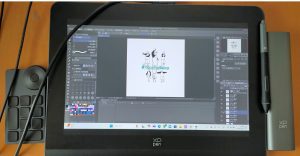
(4)LINEスタンプやGIF画像をつくるとき
アニメーション→再生設定→ループ再生
と設定すれば、作ったアニメーションがループ再生されます。
(5)フレームレートについて
テレビアニメーションでは、1秒間に12~24枚のセル画が使用されていることが多いです。
自分一人で描くとなると1秒24枚は果てしないので、最初は1秒間に5~6枚ぐらいがベターです。
『動画から写真2』で0.2に設定した場合はフレームレート5(1秒間にセル画5枚)になります。
【不具合発生】実際にあったクリスタと液タブの不具合
1.クリスタの起動やファイルを開く速度が遅くなった
⇒初期化、クリスタのフォルダに1を付けて設定を初期化した
2.Artistとコンピュータとの接続時、スタイラスペンでカーソルを動かすことができません。
USB接続を間違えていた(黒USBをさすところ、赤USBをさしていた)
まとめ
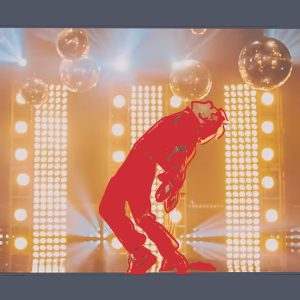
大人なので趣味の初期投資にある程度のお金がかけられることが有利に働きました。
最近は、情報がピンポイントで探せるし、だいたい動画になっていて分かりやすいです。
ぜひお試しください。