※内容に広告・プロモーションを含みます
ロゴ制作にはPhotoshopのような有料ソフトが必要?無料で簡単に作る方法はある?
画像制作には無料アプリCanvaが便利です。
アイキャッチ、サムネイル、ロゴ、名刺、招待状など
SNS画像から印刷用まで幅広く対応。
初めてでも簡単。無料のテンプレートを選んで1~2分で完成します。
自分の写真やイラストからの加工も可能。
スマホでもパソコンでも制作できて共有できます。
ロゴを無料で作る方法【Canvaの使い方】
携帯電話からはアプリをインストール。
パソコンからはインストールなしで無料会員登録をするだけです。
1.ロゴのサイズを決めます
テンプレートから選ぶかカスタムサイズで縦横を決めます。
ロゴ作成の場合は500✖500ピクセルが最適です。

2.無料テンプレートから選びます
検索ワード:ロゴ

3.文字を編集できます

4.ロゴの完成
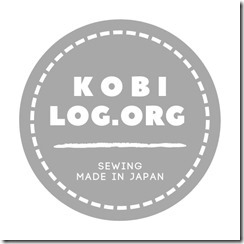
-

-
ネームタグを無料で作る方法【Canvaの使い方と布プリでおうち印刷(2021年版)】
ハンドメイド作品にオリジナルのネームタグを付けたい。初めてでも自作できる方法はある?Canvaアプリなら無料でオリジナルのネームタグをデザインできます。テンプレートから選んで編集するだけ。ネームタグをおうちのプリンターで印刷する方法も紹介します。
続きを見る
-

-
安くて簡単、作品にネームタグを付けるアイデア
ロゴを作ってハンドメイド商品や名刺、チラシに使いたい。初めてでも自分で作れる?デザインはどうすればいい?Canvaアプリの無料テンプレートを編集するだけで自分で作ったロゴやタグもプロっぽく仕上げることができます。初めてでも簡単に作れるアイデアをご紹介します。
続きを見る
ロゴをハンドメイド用のネームタグに仕上げる方法
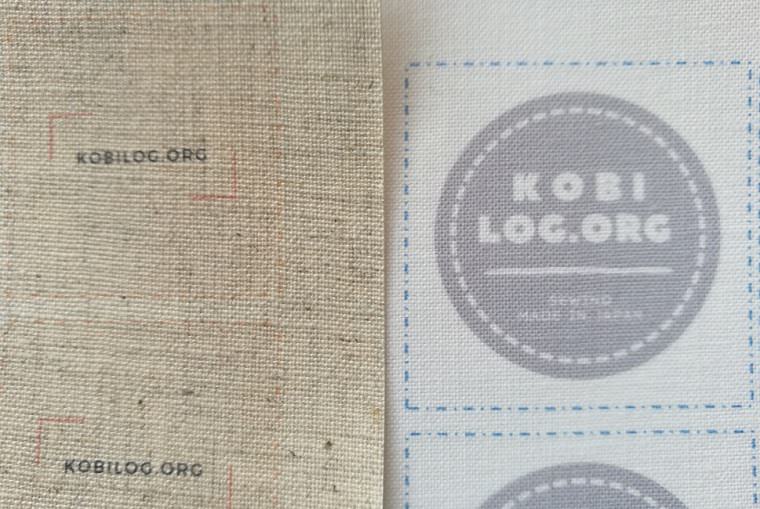
1.作ったロゴをダウンロード

2.Wordでロゴをコピー&ペーストして羅列する
Wordでロゴをコピーしてどんどん貼り付けていきます。
なるべく多く羅列するには、
ページ設定で上下左右の余白を最小限にします。

3.布プリに印刷してできあがり

布プリの中でもオススメは
三角ポーチに使ったリネンタイプです。
白無地よりもリネンの方が茶色がかっていて
あらゆる作品の色みに合います。
【失敗?】ロゴの文字が細かすぎ&台紙の色とロゴの色が合っていない
今回は布プリでおうち印刷をしました。
紙に印刷してみた印象とは異なり
ロゴサイズ3センチ✖3センチは小さすぎて
文字が見えなくなりました。
特にリネンタイプの茶系の布に細めの文字と線だったので、
布地の目の模様に同化してほぼ見えなくなりました。
実際つくった作品に付けてみると
同化して見えなくなるぐらいが主張が強すぎず
ネームタグとしてちょうど良かったです。
入園入学グッズのネームタグ(ラベル)としても使えます。
-

-
入園・入学グッズに名前を書く方法【ネームタグ(ラベル)を後付け】
ネームタグ(ラベル)をできあがった後から付けられて耐久性ばつぐん。いちばん簡単な方法をご紹介します。ネームタグをデザインしてみたい方、兄弟姉妹がいて何度も繰り返し使用する方、パソコン操作は慣れているけどミシンが苦手な方にはおすすめです。
続きを見る
まとめ
SNS画像やロゴを手軽に作りたいとき
Photoshopなどの有料ソフトは必要ありません。
編集・操作テクニックも必要ありません。
Canvaがすべて解決してくれます。
無料の範囲でも十分なのでオススメです。
番外編:アイキャッチ画像の作り方【所要時間:1分】

1.デザインを作成
個人ブログのアイキャッチ画像は、正方形なら180✖180ピクセルが最適です。
カスタムサイズで作ります。
-

-
インスタやブログに映える画像をつくる方法【無料アプリCanva】
Canvaで簡単に画像を編集できるけど、なんかやぼったい。素人でもプロっぽいデザインにできる?あるある!見たことある!というデザインが、特徴的な言葉で45個に分類された神本「あるあるデザイン」を元に一目で説明がつく画像づくりの極意を学びます。
続きを見る
2.写真をアップロードします

テキストを追加・編集してできあがり
テキストから無料のテンプレートを選びます。
文字を編集してできあがりです。

他にもYouTubeのサムネイルやFacebookやInstagramなど
あらゆる画像制作が可能です。
画像サイズがわからなくてもテンプレートが用意されているので
初めてでも操作性抜群です。
ぜひお試しください。