※内容に広告・プロモーションを含みます
Canvaで簡単に画像を編集できるけど、なんかやぼったい。素人でもプロっぽいデザインにできる?
無料アプリCanvaを使って、インスタ等SNSの投稿、
ブログの画像、ロゴ、ハンドメイド用のネームタグが
簡単に作れます。
一目見て、何が書かれている記事なのか、
それがわかる画像を作るのは難しいです。
Canvaはとても優れているのですが、
素人でもプロっぽいデザインにできるかどうかはわたし次第、、、
と重大な欠点に気づきました。
デザインのあるあるを一言でまとめて
レイアウトの例を出している神本があったので、
参考にしながら新たにブログの画像を10個作りました。
インスタ、カメラ、デザイン、ファッション、画像編集などに
興味がある方は『あるあるデザイン』必読です。
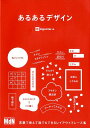
『あるあるデザイン』言葉で覚えて誰でもできるレイアウトフレーズ集
あるある!雑誌とかポスターとかで見たことある!というデザインが、
特徴的な言葉で45個に分類されています。
あるあるデザインをマネして10個作りました
以下の番号は、実際に本でナンバリングされている01~45の番号です。

関連記事
-

-
ロゴを無料で作る方法【Canvaの使い方と布プリでおうち印刷】
初めてでもロゴやタグ、アイキャッチのデザインができる。無料アプリCanva。かんたんな使い方と布プリで印刷する方法をご紹介します。
続きを見る
こちらもCHECK
-

-
ネームタグを無料で作る方法【Canvaの使い方と布プリでおうち印刷(2021年版)】
ハンドメイド作品にオリジナルのネームタグを付けたい。初めてでも自作できる方法はある?Canvaアプリなら無料でオリジナルのネームタグをデザインできます。テンプレートから選んで編集するだけ。ネームタグをおうちのプリンターで印刷する方法も紹介します。
続きを見る
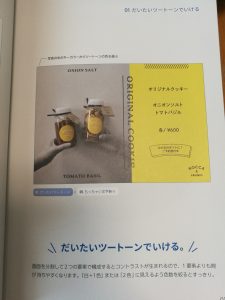
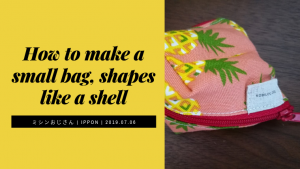
01.だいたいツートーンでいける
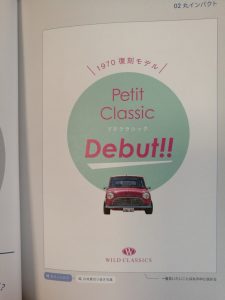
02.丸インパクト
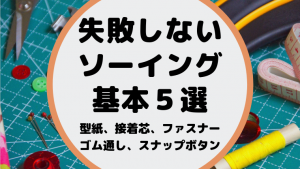
03.太枠に入れてみる
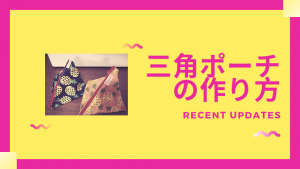
05.さんかく散らす

07.背景シロ透過の術
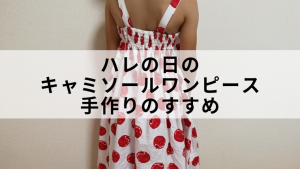
19.オビを敷くだけ
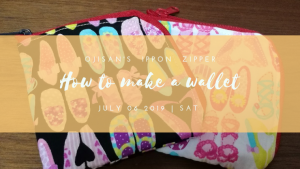
22.グリッドってかしこそう

23.困ったらストライプ
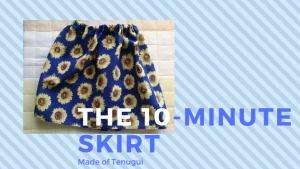
30.正方形中央まとめ

41.フレームずらし
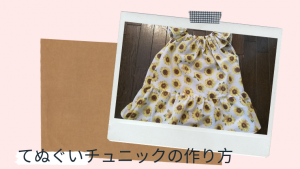
画像の作り方
今回の画像はブログ用なので、
新しいデザインの作成ボタンから、
カスタムサイズ760px✖468pxにして作りました。
手順
1.好きな『あるあるデザイン』を10個ピックアップします。
2.Canvaのテンプレートからピックアップした10個に当てはまりそうなものを選びます。
3.Canvaの写真は有料の場合があるので、自分の素材をアップロードして使います。
4.テンプレート通りのフォントとレイアウトでだいたいOKです。
5.自分の素材とイメージが合わないときは、色を変えたり、透明度を変えたり、
大きさを変えたり細かいカスタマイズで調整します。
6.ダウンロード(png形式)をして終了です。
ダウンロードボタンは下向きの矢印↓にアンダーバーが付いています。
パブリッシュをクリックしても出てきます。
無料テンプレートがすでにあるあるの技術を使っているので、
すぐに似たようなデザインが見つかります。
マネできなかったデザインあるある3個

32.白背景に切り抜き写真
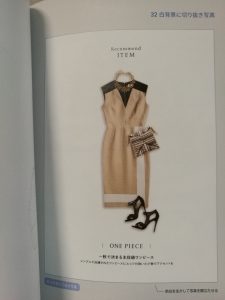
写真を切り抜くのが大変ですが、、、
オンラインショップをやる場合に
映えるレイアウトです。
18.はみ出す勢い
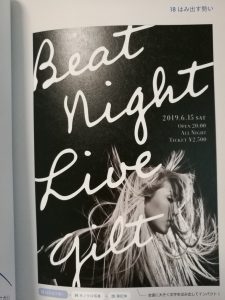
文字がはみ出ているだけで、
躍動感とか勢いが出ます。
34.写真の余白大きめ
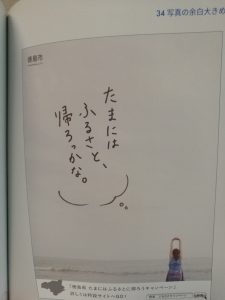
自分で撮った写真が、
「そうだ、京都いこう」
みたいなポスターになりそうでステキです。
まとめ
あるあるデザインは眺めているだけでも楽しいですが、
実際にCanvaで作ってみるとさらに楽しいです。
インスタに載せる画像とか、ハンドメイド作品を紹介するポップとか
何か画像を使ってアップしたり、印刷する必要があればぜひお試しください。
関連記事
-
-
ロゴを無料で作る方法【Canvaの使い方と布プリでおうち印刷】
初めてでもロゴやタグ、アイキャッチのデザインができる。無料アプリCanva。かんたんな使い方と布プリで印刷する方法をご紹介します。
続きを見る
こちらもCHECK
-
-
ネームタグを無料で作る方法【Canvaの使い方と布プリでおうち印刷(2021年版)】
ハンドメイド作品にオリジナルのネームタグを付けたい。初めてでも自作できる方法はある?Canvaアプリなら無料でオリジナルのネームタグをデザインできます。テンプレートから選んで編集するだけ。ネームタグをおうちのプリンターで印刷する方法も紹介します。
続きを見る